Comme vous le savez probablement, j’adore tout ce qui est télécommandé, surtout si ça vole. Dans cet article, je vais vous présenter le QX110 V-tail de chez Eachine en partenariat avec Banggood.
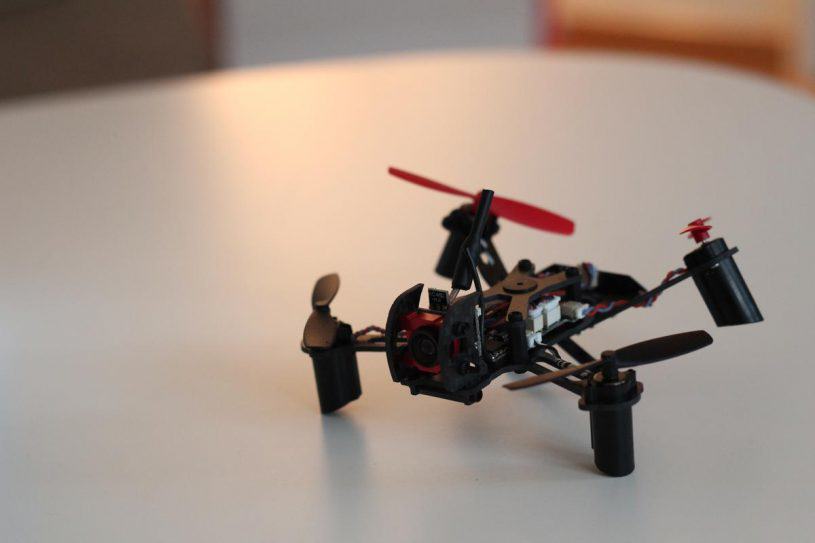
Ce petit quadricoptère a beaucoup de choses pour plaire :
- Un petit prix !
- La possibilité de choisir son récepteur (DSM2, Flysky ou FrSky)
- Un émetteur FPV 48 canaux 5,8 GHz à 25 mW
- Un OSD intégré
- Un bipeur déjà installé
- Une carte de vol fonctionnant sous Betaflight
Bref, à part les moteurs brushed, c’est clairement une machine qui semble idéale pour voler en intérieur et se faire des courses FPV avec les copains dans un gymnase, par exemple.
Contenu de la boîte
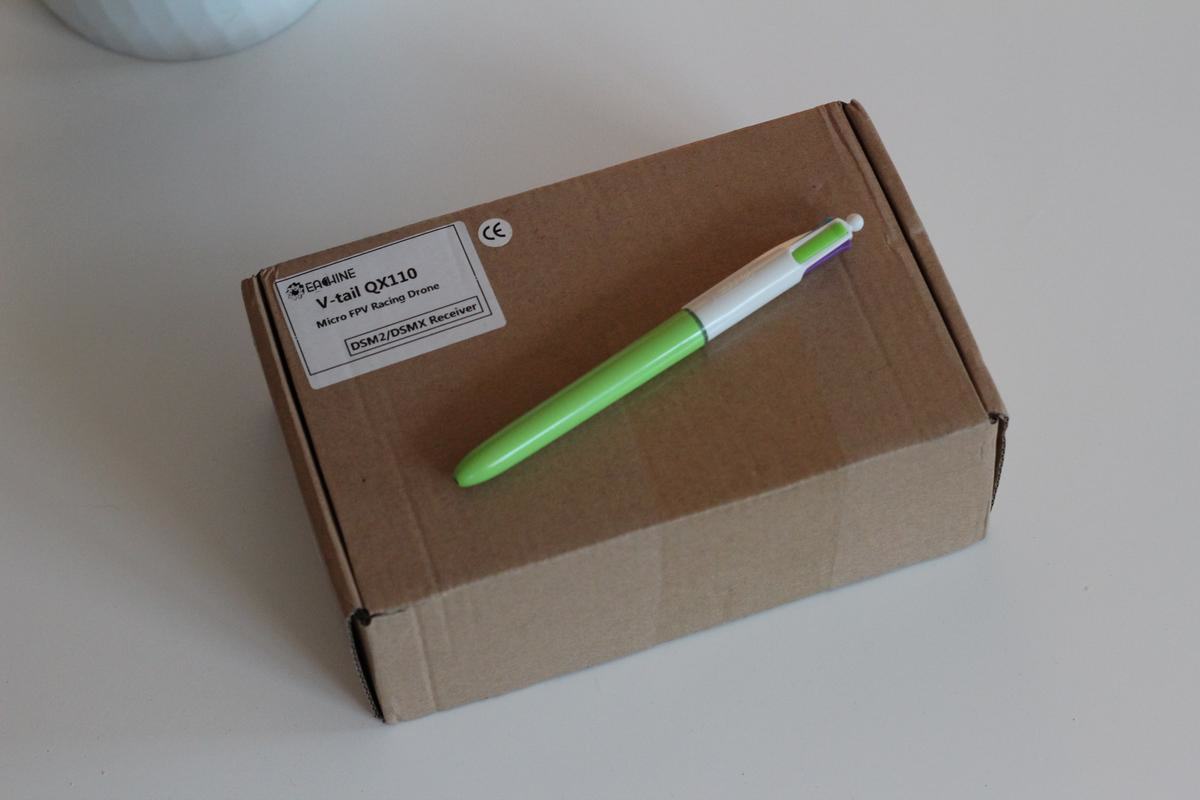
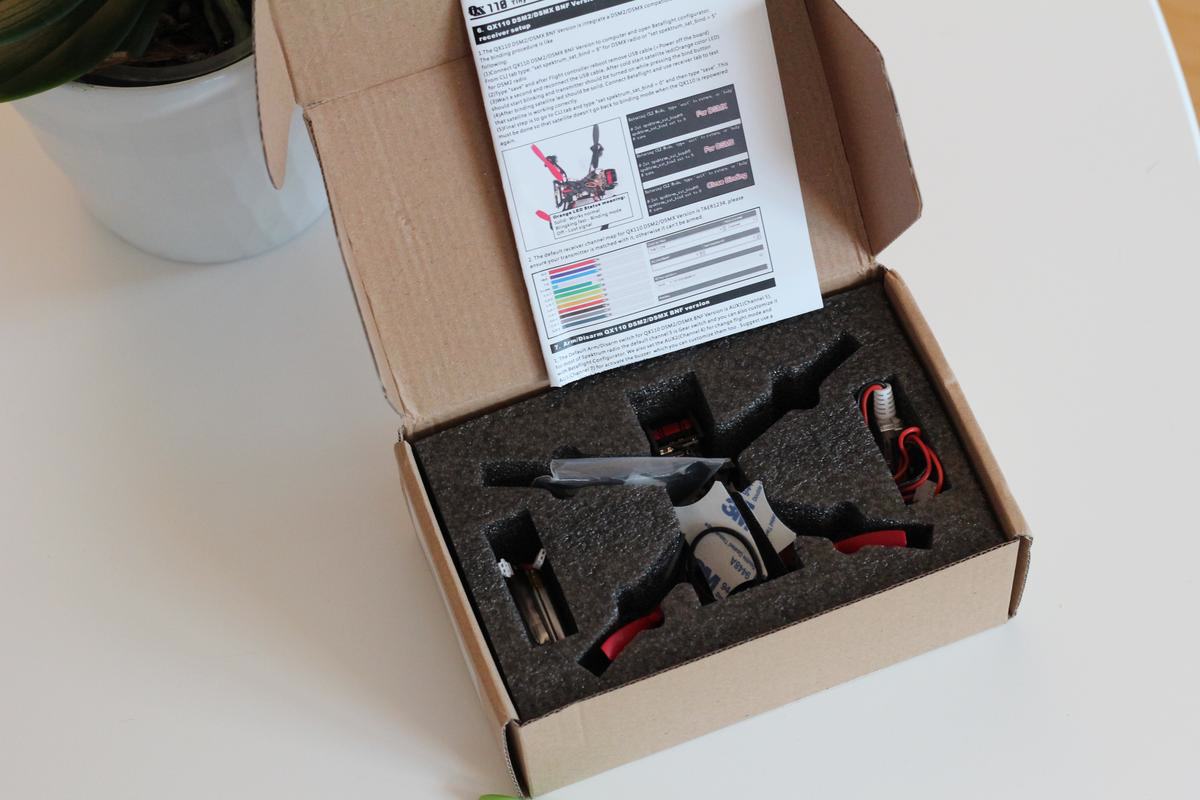
La boite est toute petite, mais c’est un gros bloc de mousse dans lequel est emballé le quadricoptère.
-
- Une toute petite boîte…
-
- … avec un gros bloc de mousse
-
- Et tout plein d’accessoires !
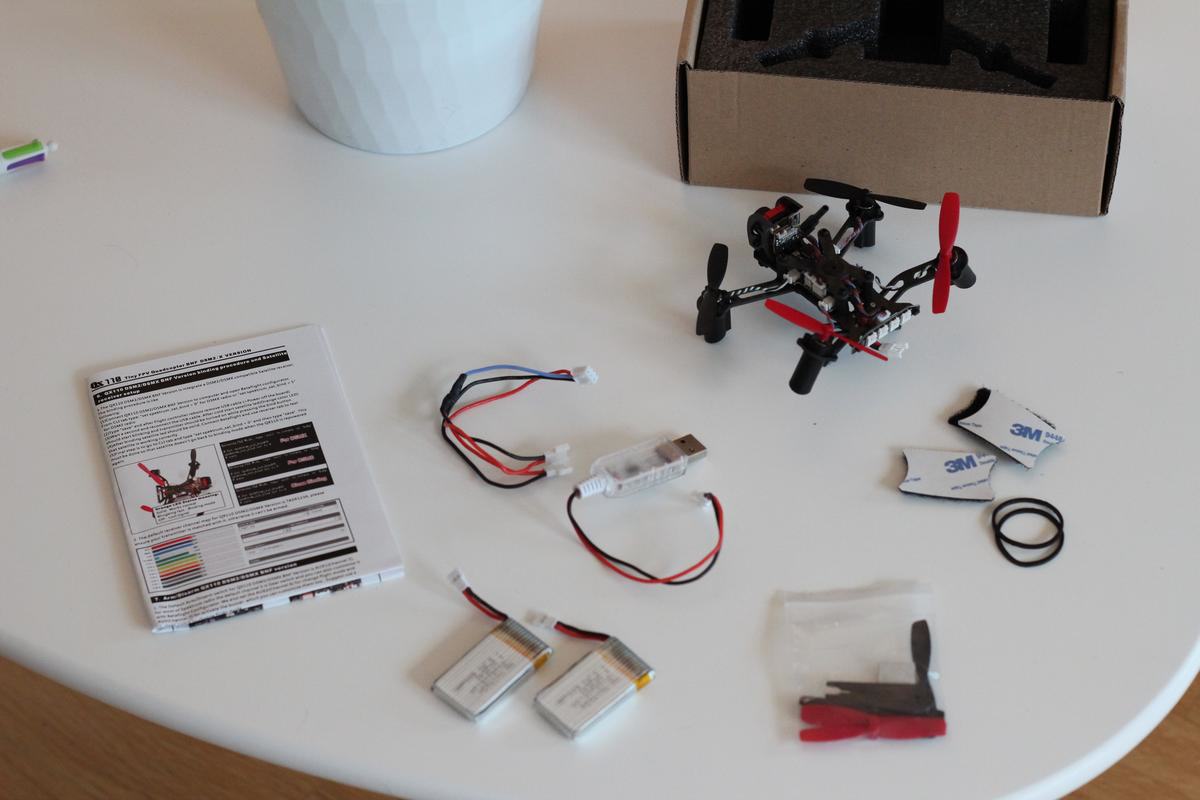
On retrouve dedans :
- Le drone FPV
- Deux jeux d’hélices (noires et rouges)
- Deux batteries LiPo 3,7 V 600 mAh
- Un chargeur USB, et un câble pour prise d’équilibrage
- Deux élastiques et deux rubans agrippants adhésifs (du scratch !)
- Un outil en carbone pour détacher les hélices
- Un manuel en anglais, en couleur, sur une page A4
Configuration du drone
Appairage
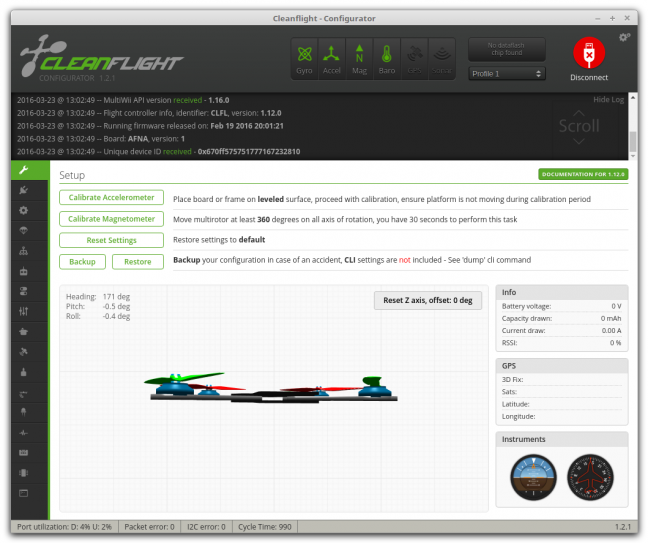
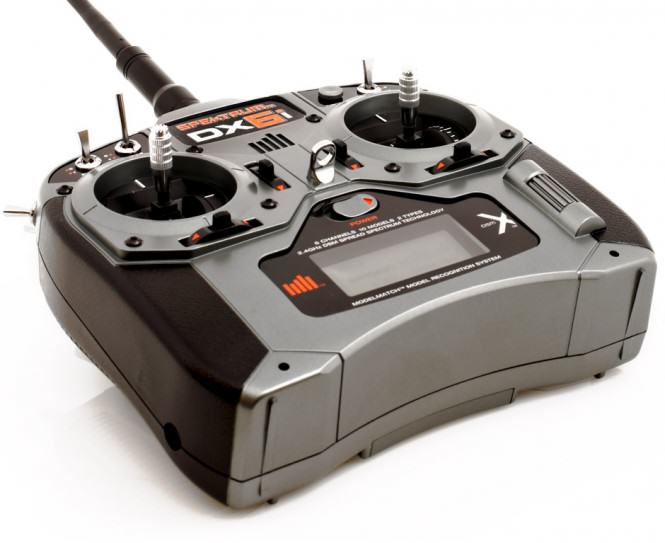
La première étape consiste à appairer (bind) la machine avec son émetteur. Me concernant, j’utilise une Spektrum Dx6i et j’ai donc reçu la version DSMX du QX110. Il faut donc créer un nouveau modèle sur sa radiocommande (cf. votre manuel) et pour le quadri, ça se corse un peu. Il faut le brancher à l’ordinateur, puis se connecter dessus avec Betaflight pour avoir accès à la ligne de commande (CLI) et alors saisir :
- Pour les récepteurs DSMX : set spektrum_sat_bind=9
- Pour les récepteurs DSM2 : set spektrum_sat_bind=5
- Dans tous les cas, écrire save ;
La sauvegarde fera redémarrer la carte de vol. Lorsque c’est fait, débranchez tout, installer la batterie et normalement la LED clignote en orange pour indiquer qu’elle attend l’appairage. Je vous conseille de faire les tests sans hélices, ça évitera un accident bête si jamais ça déconne.
Maintenant vous allumez votre émetteur en mode appairage et si tout est bon, alors vous pouvez retournez dans la console pour saisir set spektrum_sat_bind=0 et sauvegarder. Pour ma part, alors que j’ai un émetteur en DSMX, je n’ai réussi l’appairage qu’en DSM2, sans comprendre pourquoi. Il faut donc sélectionner SPEKTRUM1024 dans le Serial Receiver Provider et non pas SPEKTRUM20148 qui correspond au DSMX.
Configuration avec Betaflight
La configuration par défaut ne permet pas vraiment de voler : me concernant, la machine frétillait sur tous les axes. J’ai alors optimisé les PID et voici une configuration apportant un comportement assez sain :
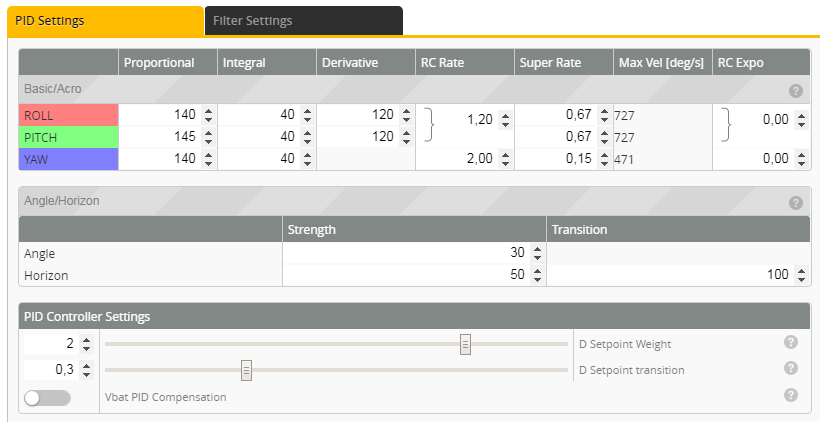
Mes PID pour le Eachine QX110
Dans l’onglet des modes, j’ai personnellement mis l’armement du quadricoptère sur AUX1 et le déclenchement du bipeur sur AUX2. Fini les recherches qui durent des heures parce qu’on s’est vautré dans un champ d’herbes hautes : on active le bipeur et on tend l’oreille 🙂
Je n’ai pas touché aux autres paramètres, même si l’on peut tout reconfigurer à loisir, comme l’OSD ou les LED !
Le retour vidéo
L’émetteur vidéo intégré est assez bien fichu : on peut choisir la norme vidéo (PAL ou NTSC) ainsi que la fréquence sur la bande des 5,8 GHz. Pour cela, nous avons un bouton où l’appui long change le canal (il y en a 8) et où l’appui bref change la fréquence (il y en a 6, de A à F). Bref, c’est facile et ça marche bien !
Vous aurez le plaisir de voir également qu’on a un OSD. Il s’agit d’un affichage par-dessus le flux vidéo qui permet d’indiquer la tension de la batterie, la date et l’heure, le nom du pilote (pour YouTube !) ou la qualité du signal radio. Première fois que j’en utilise un, j’adore !
Comportement en vol
La machine est très joueuse ! Elle est assez stable et pivote assez bien (avantage de la forme du châssis, le fameux « v-tail ») mais elle prend de la vitesse très rapidement ! J’ai fait quelques essais dans un gymnase et on arrive vite dans les murs !
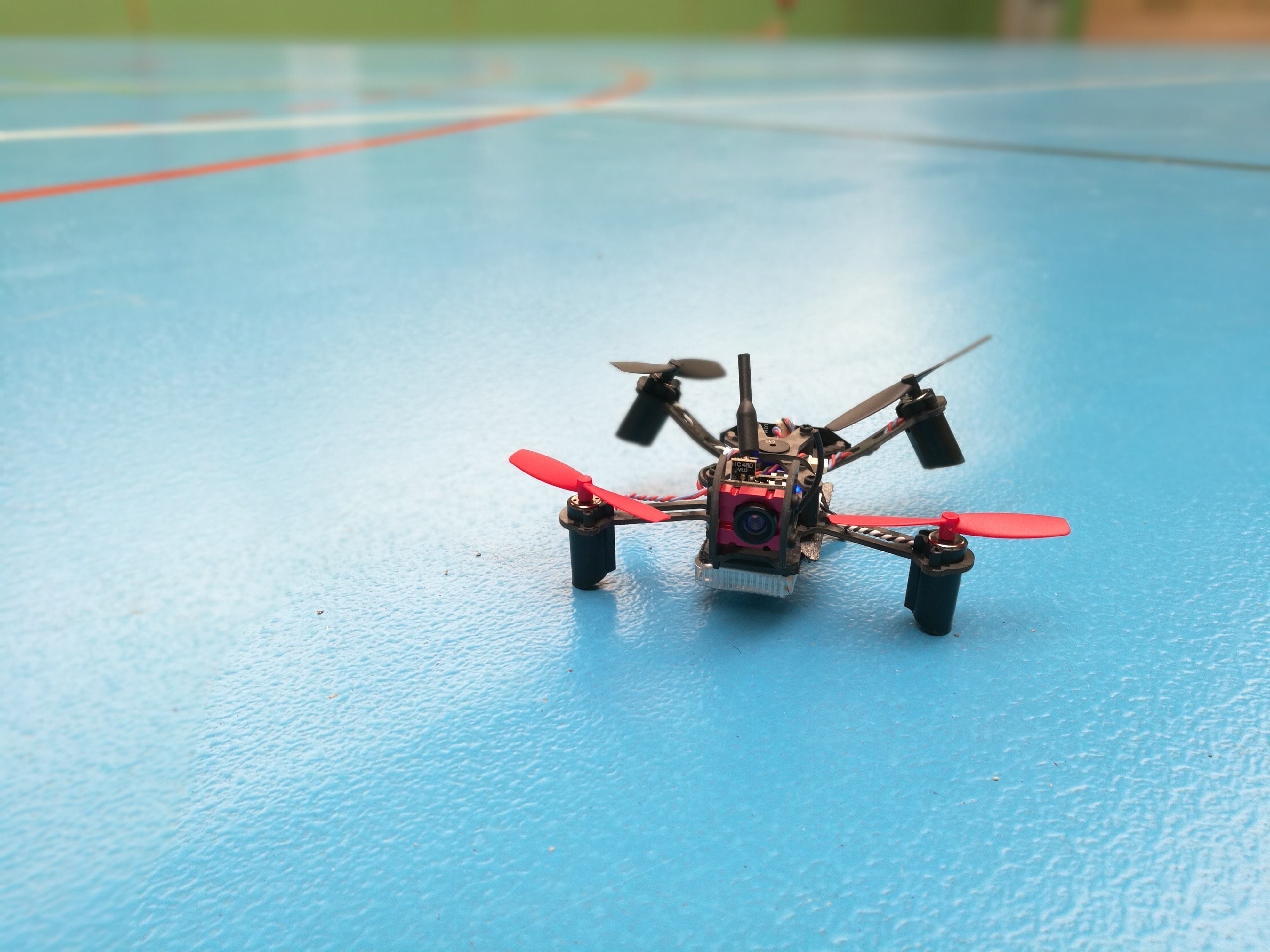
Un gymnase bien bleu !
Mais personnellement, là où je prend le plus mon pied avec cette machine, c’est dans un petit parc. On se sert alors des arbres comme point de repère pour slalomer et la sensation de vitesse n’est que plus grande ! La machine est très légère et sensible au vent, donc préférez un jour plutôt calme 🙂
Le seul souci que j’ai eu avec, que ce soit en intérieur ou en extérieur, concerne les hélices : il m’est arrivé d’en perdre en plein vol. Du coup ça vole moins bien et ça tombe même comme une pierre. Pas de casse jusqu’à présent, mais il faut penser à mettre un point de colle pour éviter ces incidents !
Conclusion
La machine est complète, solide et a une gueule d’enfer avec son châssis si particulier. Elle est si petite qu’elle peut être trimballée assez facilement pour profiter du moindre parc pour faire une petite session. Le mieux est d’avoir des copains qui ont le même format de machine pour s’improviser des courses endiablées !
Au niveau des points négatifs, je pense d’abord aux PID par défaut qui sont désastreux et ne permettent presque pas de voler en sortie de boite. Les petites hélices sont à surveiller, elles peuvent se libérer un peu trop facilement en vol, causant inévitablement un crash. Il faut surveiller également la petite pièce en plastique qui fait la jonction entre les bras relevés et le châssis : elle a déjà pris du jeu chez moi.
Ah, mais le plus gros des défauts reste quand même la quantité de batteries : deux, ce n’est pas assez, il en faut bien plus ! 😀
Si jamais vous êtes tentés, vous trouverez le Eachine QX100 chez Banggood pour environ 60 € frais de ports inclus 😉 (J’entends déjà à la maison « Quoi ? encore un drone ? Mais tu en as déjà 3 ! »)